
博客的艰难部署过程
Hexo + GitHub Pages 搭建个人博客
1. 前言
对于一个强迫症患者来说,搭建个人博客是一件让人抓狂的事情。四处寻找主题,有的是功能不全,没有分类和标签;有的是样式太随便,字体和布局都不大满意,对于一个不熟悉前端的人来说,修改样式有点费时间;还有就是环境问题,很多教程都是博客老手写出来的,有些细节点并没有很好的说明。仅以此文记录自己在 macOS环境 中安装的步骤和遇到的问题,如有其它问题欢迎交流。
2. 搭建步骤
这次介绍的是使用 Hexo + GitHub Pages 搭建个人博客。Hexo是基于Nodejs的框架,一个快速、简洁且高效的博客框架。Hexo 使用 Markdown(或其他渲染引擎)解析文章,在几秒内,即可利用靓丽的主题生成静态网页。再使用GitHub托管就能免费搭建个人博客。
1
2
3
4
5
6
7
8
1. 搭建 Node.js 环境
2. 搭建 Git 环境
3. GitHub 注册和配置
4. 安装配置 Hexo
5. 关联 Hexo 与 GitHub Pages
6. Hexo 的常用操作
7. Hexo 主题
8. 解决多端同步问题
3. 搭建 Node.js 环境
前面说过Hexo是基于Nodejs的,所以必须要搭建Nodejs的环境,其中包括安装Nodejs编译环境和npm(JavaScript包管理工具)。搭建Nodejs环境的方法五花八门,不过可以大致分成几类:
a. 下载Nodejs安装包,直接安装;
b. 从克隆或者下载源码编译安装
- 使用命令
$ sudo git clone https://github.com/nodejs/node.git将源码克隆到本地; - 修改目录权限
$ sudo chmod -R 755 node; 先后执行一下命令完成编译安装:
1
2
3
4
5
$ cd node
$ sudo ./configure
$ sudo make
$ sudo make install
$ node --version
c. 利用包brew等管理工具安装,brew是macOS下的一个软件管理工具,因为网络长城和其他环境原因安装起来并不简单,可能需要换国内镜像,但是国内镜像也有出问题的时候,遇到问题还需要google
安装brew
1
/usr/bin/ruby -e "$(curl -fsSL https://raw.githubusercontent.com/Homebrew/install/master/install)"
安装node和npm
brew install node --with-npm查看安装是否成功
1
2
$ node -v
$ npm -v
4. 搭建Git环境 & GitHub注册和配置
在macOS里面安装了Xcode就会附带安装Git,同时还有下载安装包和管理工具两种方式,这里附带下载地址http://git-scm.com/downloads,不做过多说明。
在GitHub(https://github.com/)注册一个账号就不用过多说明。
配置就是要去建一个GitHub Pages的仓库,在GitHub Pages的主页是一句这样的介绍:Websites for you and your projects. 就是GitHub提供的一个存放静态网站的仓库,和普通仓库的区别就是它还能通过 https://username.github.io 域名来访问到这个网站。
并没什么具体的步骤,只需要新建一个repository名字为username.github.io。
username一定要是你的用户名!
username一定要是你的用户名!
username一定要是你的用户名!
5. 安装配置 Hexo
官网就有安装步骤,有时间可以去看下https://hexo.io/zh-cn/
- 用npm安装hexo:
npm install hexo-cli -g - 安装完成查看版本信息,验证是否安装成功:
hexo version 接下来就是配置你的个人博客
1
2
3
4
5
6
7
8
9
10
# 在本地创建一个hexo项目存放在username.github.io,这个和之前创建的仓库名一致
$ hexo init username.github.io
# 进入文件夹
$ cd username.github.io
# 把需要的依赖环境都自动装上
$ npm install
# 安装部署模块,有了这个模块才能使用 hexo d 部署到仓库中去,后面会讲
$ npm install hexo-deployer-git --save
# 安装启动服务模块,有了它才能在本地运行,预览效果
$ npm install hexo-server --save本地运行博客,预览效果
1
2
3
$ hexo server
或者
$ hexo s
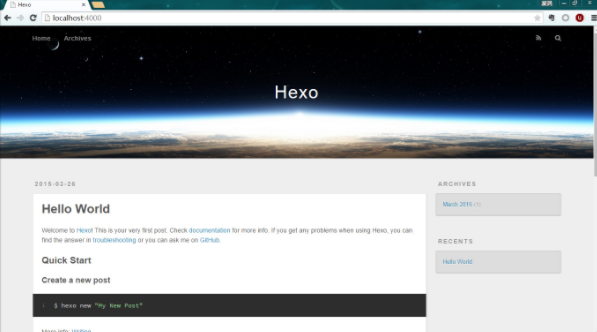
图1、博客的艰难部署过程/预览效果图
6. 关联 Hexo 与 GitHub Pages
经过上一章节的操作,已经能够在本地写文章并且预览,现在就是要关联之前创建的GitHub Pages仓库,这样我就可以通过username.github.io 域名去访问。
6.1 生成SSH Keys
输入一下命令,自己的邮箱地址"xxxxxxxxxx@mail.com",ssh-keygen -t rsa表示我们指定 RSA 算法生成密钥。
$ ssh-keygen -t rsa -C "xxxxxxxxxx@mail.com"
执行后会要求输入密码,密码的话需要6位数以上,没有什么具体要求,不输入则是不需要密码。之后就就会生成两个文件,分别为id_rsa和id_rsa.pub,即密钥id_rsa和公钥id_rsa.pub。
6.2 添加 SSH Key 到 GitHub
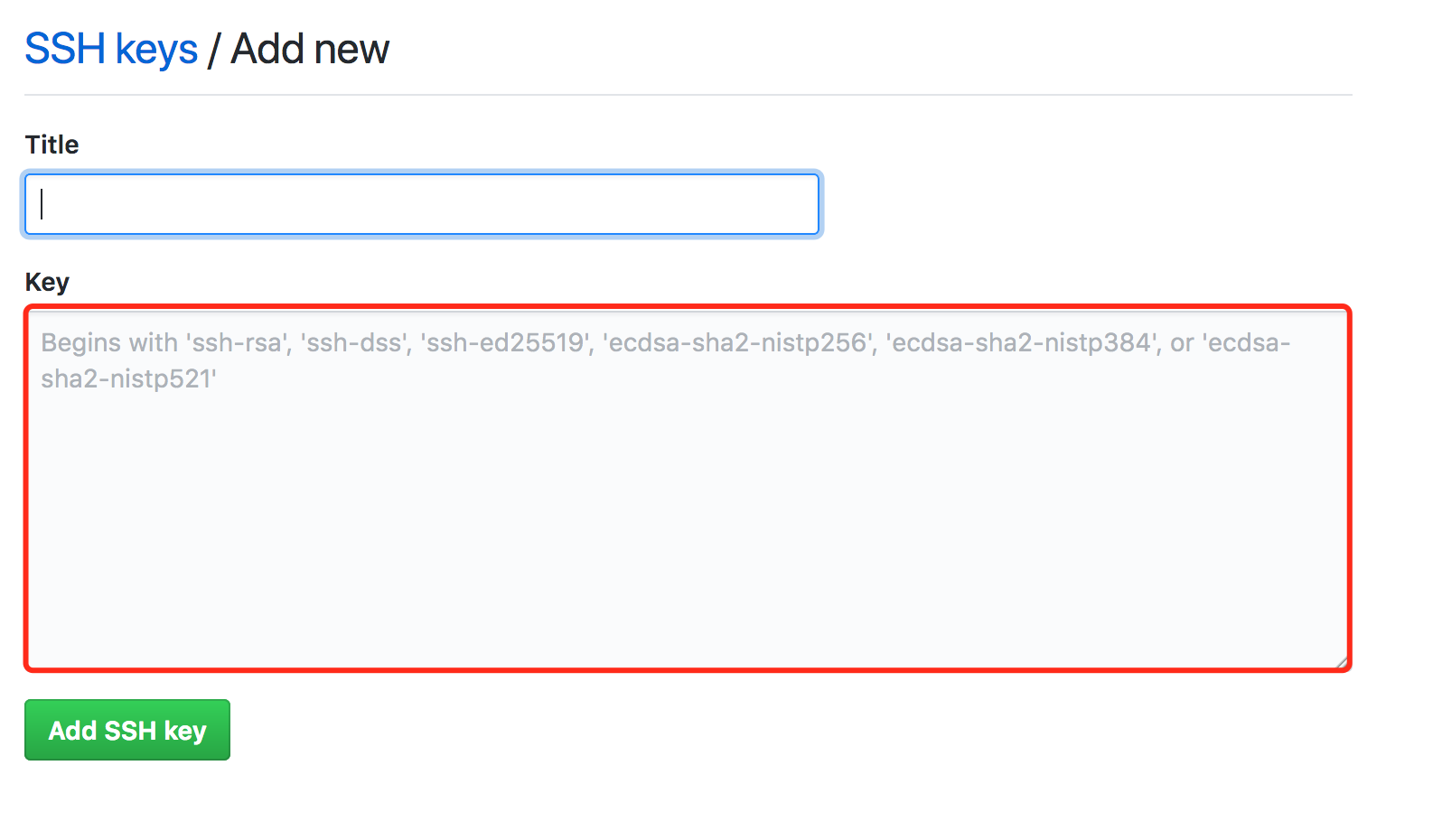
图2、添加SSH Key
首先要在个人GitHub的setting->SSH and GPG Keys(https://github.com/settings/ssh)中New SSH Key,在macOS中找到~/.ssh/id_rsa.pub,将id_rsa.pub中的内容复制到新建SSH Key的Key框中,点击ADD SSH Key即可。
6.3 测试
执行以下命令查看是添加成功:
1 | $ ssh -T git@github.com |
第一次执行clone或者push会有如下警告:
1 | The authenticity of host 'github.com (xx.xx.xx.xx)' can't be established. |
这是因为Git使用SSH连接,而SSH连接在第一次验证GitHub服务器的Key时,需要你确认GitHub的Key的指纹信息是否真的来自GitHub的服务器,输入yes回车即可,得到一下信息即已经添加成功。
1 | Hi aierui! You've successfully authenticated, but GitHub does not provide shell access. |
6.4 配置信息
Git 会根据用户的名字和邮箱来记录提交。GitHub 也是用这些信息来做权限的处理,输入下面的代码进行个人信息的设置,把名称和邮箱替换成你自己的。
1 | $ git config --global user.name "username" |
在博客更目录_config.yml文件中,找到Deployment,然后按照如下修改,用户名改成你的:
需要注意的是冒号后面记得空一格!
1 | # Deployment |
7. Hexo 的常用操作
结束了上面的配置,就可以开始写文章、渲染、发布,涉及的操作有:
1 | # 新建文章 |
如果发布成功,就可以用 username.github.io 访问到你的博客,如果有自己的域名也可以配置成你的域名来访问,具体参考中的《可能是最详细的 Hexo + GitHub Pages 搭建博客的教程》有介绍。如果遇到错误,不妨看下以下几个问题。
- 注意1:发布前要安装发布扩张
1 | $ npm install hexo-deployer-git --save |
- 注意2:如果在执行
hexo d后,出现error deployer not found:github的错误(如下),则是因为没有设置好public key所致,重新详细设置即可。
1 | Permission denied (publickey). |
- 注意3:怎么避免 .md 文件被解析?
Hexo原理就是hexo在执行hexo generate时会在本地先把博客生成的一套静态站点放到public文件夹中,在执行hexo deploy时将其复制到.deploy文件夹中。Github的版本库通常建议同时附上README.md说明文件,但是hexo默认情况下会把所有md文件解析成html文件,所以即使你在线生成了 README. md,它也会在你下一次部署时被删去。怎么解决呢?
在执行hexo deploy前把在本地写好的README.md文件复制到.deploy文件夹中,再去执行hexo deploy。
8. Hexo 主题
官方主题库:https://hexo.io/themes/
主题是五花八门的,真正合心意的可能没几个,需要自己慢慢寻找。
纠结了很久之后用了https://github.com/shenliyang/hexo-theme-snippet这款。
1 | # 克隆主题到博客目录的themes/snippet文件夹下 |
然后修改_config.yml中的theme: snippet,其他的配置可以看参考作者的GitHub,执行$ hexo clean、$ hexo generate、$ hexo s即可预览到修改主题后的效果,效果满意就可以进行发布。
如果修改了某一个配置不起作用,不妨查看下是不是需要什么插件支持,对应地去安装插件。
9. 解决多端同步问题
使用$ hexo d,将博客发布后,在GitHub仓库里就会发现,仓库只剩下hexo渲染后的静态网站,hexo和主题的代码都没有了,也许是因为hexo不想代码太混乱吧。这样的情况就会有个问题,我想在其他地方写文章或者换了部电脑,之前那些本地文件没有备份的话就得重头搭建了。
解决这个问题有两种方法,一种是创建另外一个仓库存代码,不过这种方法总觉得很多余;所以第二种就是在原来的仓库新建一个分支,hexo命令来发布主干上的网站,git在分支上同步各端。
本地新建分支同步GitHub仓库
1 | # 初始化本地仓库(前面已创建可忽略) |
在另一个电脑clone分支的代码
1 | # 将Github中hexo分支clone到本地 |
10. 后话
GitHub Pages默认支持Jekyll+GitHub Pages的搭建,介绍:http://www.jekyll.com.cn/;搭建起来会更加简单些,折腾过才知道哪个更适合自己。